كيف يمكنني رؤية تقدم المشارك مع مرور الوقت (رحلة النمو)؟
إذا كان فريق من المشاركين أو أحد المشاركين قد أجرى عدة تقييمات لتطوير المواهب، يمكنك رؤية الاتجاهات مع مرور الوقت للحصول على رؤى إضافية من خلال زيارة علامة تبويب "رحلة النمو" الخاصة بالفريق.
من لوحة معلومات الفرق، اضغط على صورة الفريق الرمزية في لوحة معلومات الفرق، وسيتم نقلك إلى لوحة معلومات تقييمات فريقك.
اضغط على علامة تبويب "رحلة النمو" للانتقال إلى رحلة النمو لجميع أعضاء الفريق من المشاركين.
لعرض رحلة النمو لمشارك واحد فقط، يجب أولاً الضغط على صورة الرادار الخاصة بأحد تقييماته المحددة، وليس صورة الرادار المجمعة للدفعة.
عند عرض نتائج الرادار الخاصة به، سترى علامة تبويب "رحلة النمو" لهذا المشارك، إذا كان قد أجرى أكثر من تقييم واحد لتطوير المواهب.
تعرض علامة تبويب "رحلة النمو" متوسط الدرجة لكل بُعد وفرع وكفاءة عبر جميع التقييمات خلال فترة زمنية محددة، باستخدام تاريخ الانتهاء لكل تقييم.
استخدم الأسهم الخضراء لتصفية النتائج ومقارنة تقييمات محددة. يمكنك القيام بذلك سواء كنت تعرض رحلة النمو لمشارك واحد أو لجميع أعضاء الفريق.
في عرض المخطط الزمني (الإفتراضي)، يمكنك التصفية حسب الأبعاد والفروع والكفاءات لرؤية كل مستوى من التفاصيل ونسبة الزيادة أو النقصان بين كل نقطة بيانات.
إليك بعض الأمور التي يجب الانتباه لها:
ما هو النمط العام؟
- هل هناك اتجاه واضح صاعد أو هابط أو ثابت عبر الأبعاد والفروع والكفاءات؟
- هل الاتجاه ثابت أم متغير؟
- ماذا يخبرك هذا عن مدى نضج هذا المشارك أو فريق المشاركين؟
- ما هي العلاقات التي تراها بين عناصر النمو المكتملة والاتجاهات في الكفاءات المتأثرة؟ هل تغير مستوى النضج؟
ما الذي يبرز؟
- أين تقع أكبر الزيادات وأكبر النقصانات؟
- هل هناك شيء يفاجئك؟
- ماذا يخبرك هذا عن أماكن تركيز جهودك؟
ما هي العوامل التنظيمية/البيئية التي يجب أخذها في الاعتبار؟
- هل كانت هناك أي تغييرات كبيرة يمكن أن يكون لها تأثير كبير على صحة المشارك(ين) وأدائهم في نقطة زمنية محددة؟
مقارنة تحليل الرادار
من خلال استخدام القائمة المنسدلة "عرض" في علامة تبويب "رحلة النمو"، يمكنك أيضًا التبديل إلى عرض "مقارنة الرادار"، لرؤية المتوسط لكل فترة زمنية كخط ملون على الرادار. يكون هذا مفيدًا بشكل خاص عند مقارنة 2-3 فترات زمنية بحيث يكون الفرق بين الخطوط واضحًا وسهل الرؤية.
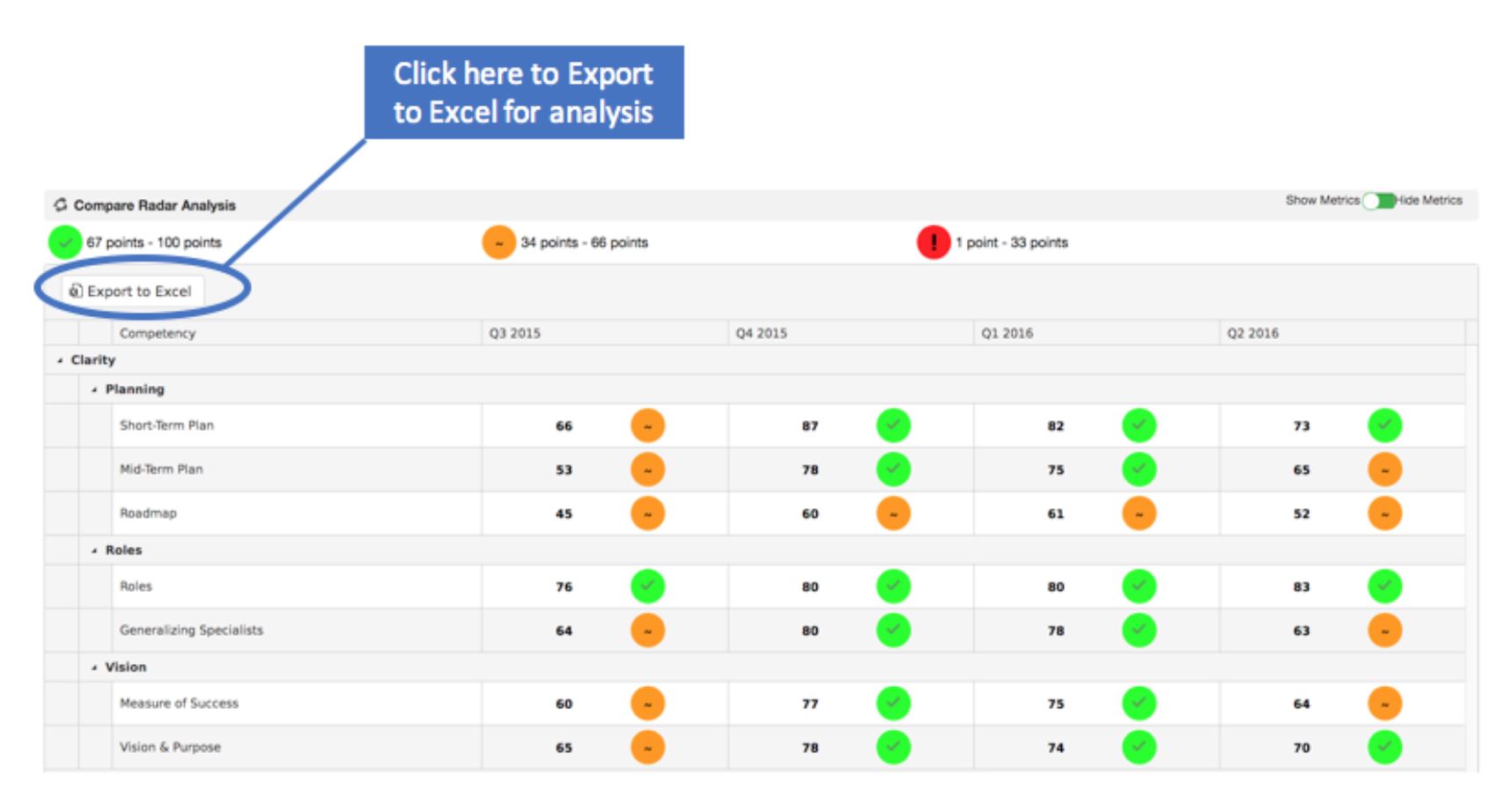
يوفر جدول "تحليل مقارنة الرادار" أسفل عرض المخطط الزمني أو عرض مقارنة الرادار متوسط الدرجة لكل فترة زمنية محددة. إذا قمت باختيار فترتين زمنيتين للمقارنة في الفلتر، فإنه يعرض أيضًا تغير النقاط ونسبة التغير.
لمعرفة الأسئلة التي يتم طرحها لكل كفاءة، اضغط على اسم الكفاءة وستظهر لك "ملف تعريف الكفاءة".
يمكنك أيضًا تصدير هذه البيانات إلى Excel لمزيد من التحليل أو تصدير النتائج كاملة كملف PDF.
للحصول على المزيد من نصائح التحليل، تفضل بزيارة: كيف أقوم بتحليل نتائج المشارك أو كيف أقوم بتحليل نتائج رادار التلخيص لتقييمات تطوير المواهب للفريق؟

تعليقات