كيف يمكنني تعديل تقييمات تطوير المواهب بعد إنشائها؟
تعديل التقييمات لجميع المشاركين دفعة واحدة
إذا قمت بإنشاء تقييم لتطوير المواهب ولكنك تحتاج إلى إجراء تعديلات على تقييمات الفريق بالكامل، يتم ذلك من خلال شاشة التعديل الجماعي لتقييم التجميع.
ملاحظة: إذا كنت بحاجة إلى إجراء تحديث لمشارك واحد فقط في الفريق مثل إضافة مراجعين له، أو إعادة إرسال بريد إلكتروني للمراجع لهذا المشارك فقط، أو الحصول على رابط للمراجع لإرسال التقييم له مباشرة، يمكنك القيام بذلك من خلال تعديل تقييم هذا المشارك فقط، كما هو موضح أدناه.
يمكنك الوصول إلى شاشة التعديل الجماعي من خلال الذهاب إلى لوحة تحكم تقييم الفريق وتمرير المؤشر فوق تقييم التجميع الذي يتم إنشاؤه بعد إنشاء تقييم تطوير المواهب. عند تمرير المؤشر، انقر على أيقونة القلم لتعديل جميع التقييمات في وقت واحد.
بعد النقر على أيقونة القلم، ستظهر نافذة التعديل الجماعي. ستبقى قائمة التنقل العلوية موجودة أثناء التنقل بين الشاشات داخل النافذة. يمكنك الحفظ أو الإلغاء أو الحذف أو الخروج باستخدام الأزرار والأيقونات في الزاوية العلوية اليمنى. قم بإجراء التغييرات اللازمة ثم انقر على حفظ.
تعديل تفاصيل التقييم
في شاشة التقييم، يمكنك تعديل معلومات حول اسم التقييم، نقطة الاتصال، وجدول التقييم. تعمل هذه الشاشة بطريقة مشابهة لشاشة إنشاء التقييم.
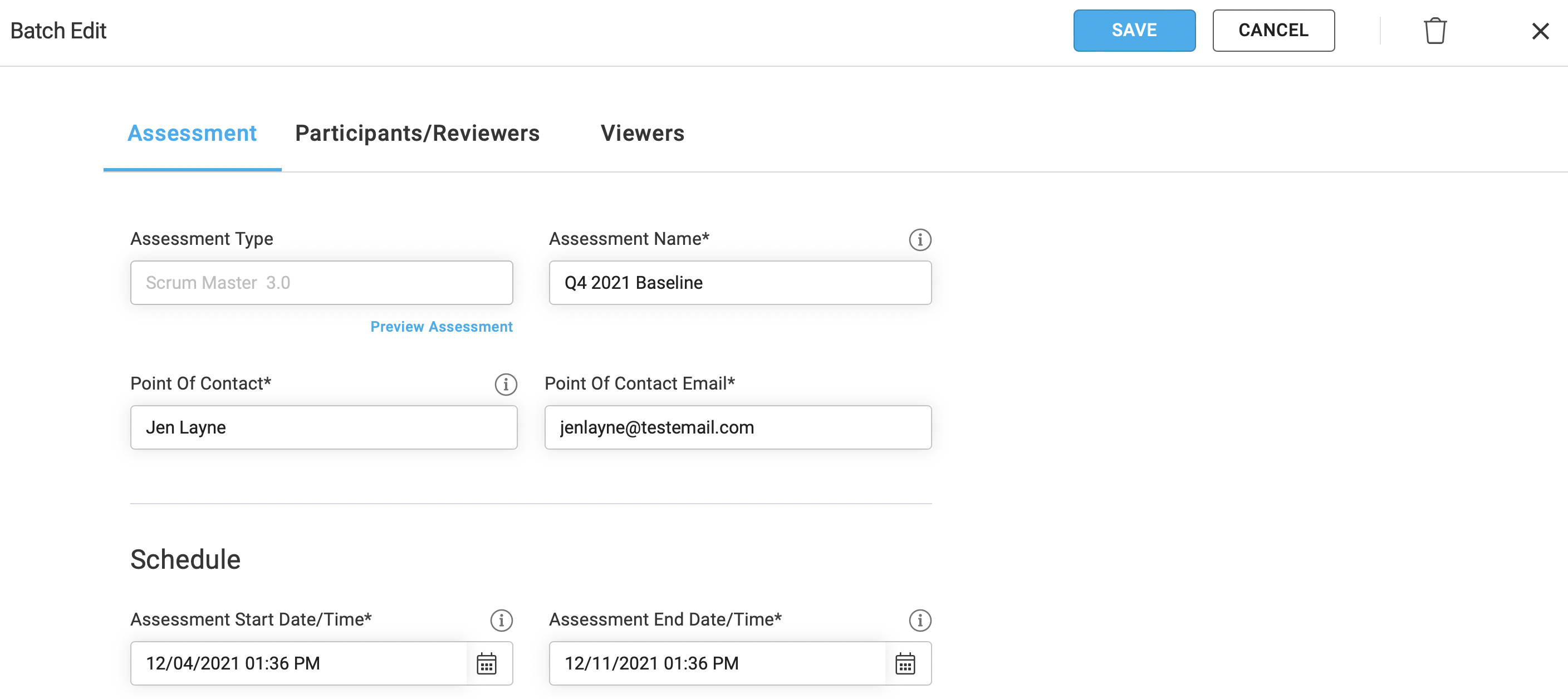
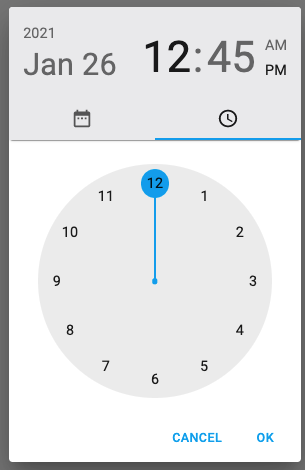
انقر على أيقونة التقويم لتعديل التاريخ و/أو الوقت لبداية ونهاية التقييم.
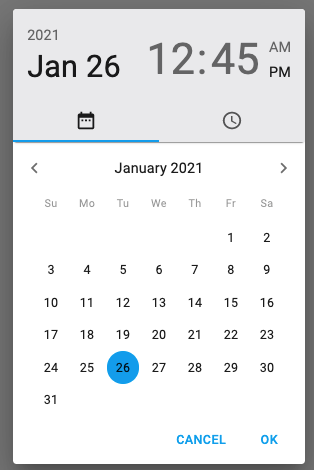 .
. 
تعديل المشاركين أو المراجعين
انقر على علامة التبويب المشاركين/المراجعين للانتقال إلى الشاشة التالية. هنا يمكنك إضافة مشاركين إضافيين إلى التقييم، تغيير الخيارات المتاحة للمشاركين، وإضافة مراجعين لمشارك واحد أو أكثر.
إذا تم نشر التقييم بالفعل وحدث تاريخ البدء، فسيتلقى المشارك(ون) والمراجع(ون) الذين تضيفهم رسائلهم الإلكترونية فوراً. إذا كان التقييم في وضع المسودة، فلن يتم إرسال الرسائل الإلكترونية حتى يحين تاريخ البدء.
في عمود الإجراء، يمكنك تعديل المشارك باستخدام أيقونة القلم ويمكنك معرفة ما إذا تم إرسال بريده الإلكتروني إذا كان هناك علامة صح بجانب أيقونة الظرف. لإعادة إرسال بريده الإلكتروني، فقط انقر على أيقونة الظرف. يمكنك أيضاً النقر على صورة مشبك الورق لنسخ رابط تقييمه إلى الحافظة، والذي يمكنك بعد ذلك لصقه في رسالة وإرساله للمشارك يدوياً. يمكنك أيضاً حذف المشارك من التقييم بالنقر على أيقونة سلة المهملات.
في عمود الإجراء، يمكنك تعديل المراجع لتعديل اسمه أو دوره، ويمكنك أيضاً معرفة ما إذا تم إرسال بريده الإلكتروني بملاحظة ما إذا كانت أيقونة الظرف تحتوي على علامة صح بجانبها. لإعادة إرسال بريده الإلكتروني، فقط انقر على أيقونة الظرف. يمكنك أيضاً النقر على صورة مشبك الورق لنسخ رابط تقييمه إلى الحافظة، والذي يمكنك بعد ذلك لصقه في رسالة وإرساله للمراجع يدوياً. يمكنك أيضاً حذف المراجع من التقييم بالنقر على أيقونة سلة المهملات.
قد لا ترى أي من الخيارات أعلاه إذا كان المشارك أو المراجع قد أكمل التقييم بالفعل. في هذه الحالة، سترى فقط أيقونة القفل المفتوح. النقر على هذه الأيقونة سيفتح التقييم حتى يتمكن المشارك أو المراجع من تحديث إجاباته. تعرف على المزيد حول فتح التقييمات.
في هذا المثال، أكمل كل من المشارك والمراجع تقييماتهم. لاحظ علامات الصح الخضراء أمام أسمائهم، بالإضافة إلى أيقونات القفل المفتوح في صفوفهم.
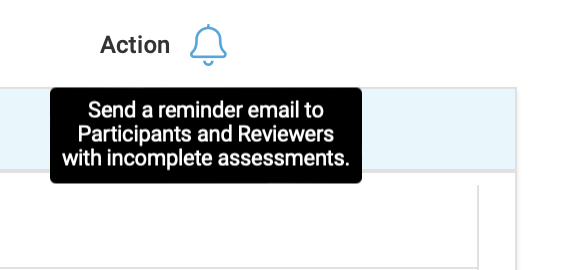
إذا رأيت أيقونة الجرس بجانب عنوان عمود الإجراء، فهذا يعني أن هناك مشاركين أو مراجعين أو كلاهما لم يكملوا تقييماتهم بعد. لإرسال تذكير عبر البريد الإلكتروني لأولئك الذين لم يكملوا تقييمهم بعد، انقر على أيقونة الجرس. لن يتم إرسال التذكيرات إلى المشاركين أو المراجعين الذين أكملوا تقييمهم.
تعديل المشاهدين
النقر على المشاهدين سينقلك إلى علامة تبويب المشاهدين. هنا يمكنك تعديل المستخدمين الذين لديهم حق الوصول إلى نتائج هذا الفريق. يمكنك إضافة أو إزالة مشاهدين. سيتمكن المشاهدون من رؤية هذا التقييم بعد نشره. لن يرى المشاهدون التقييمات في وضع المسودة.
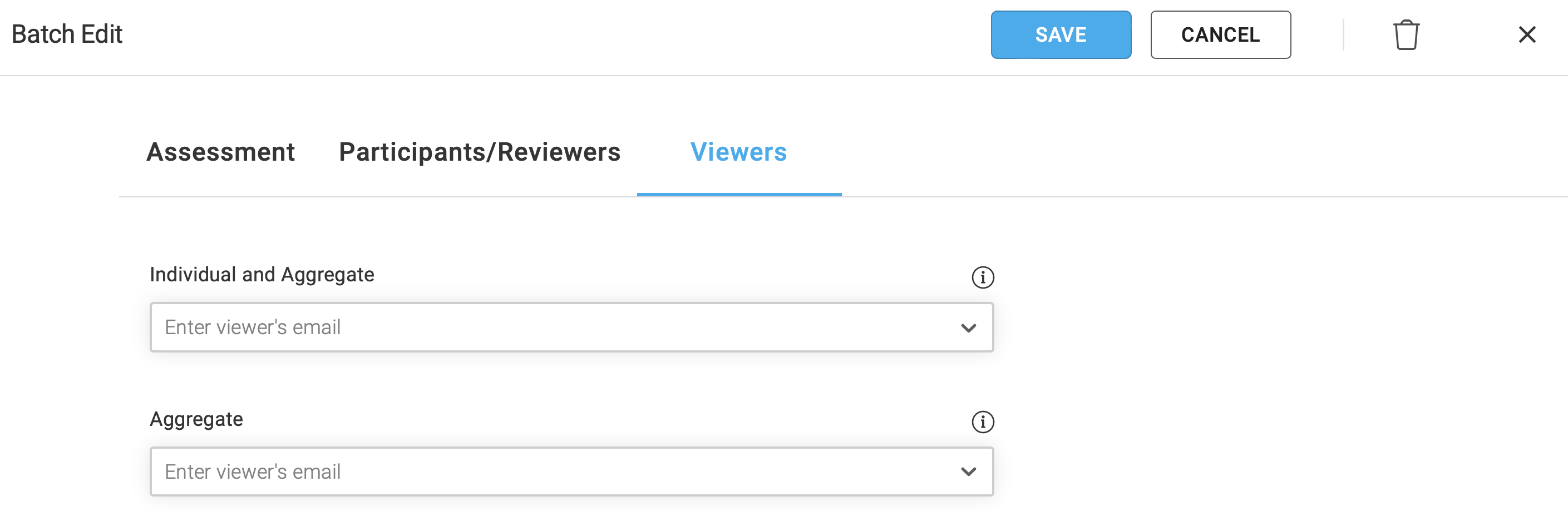
عند الانتهاء من تعديل التقييم، لا تنس النقر على حفظ!
تعديل تقييم مشارك واحد
يمكنك الوصول إلى تفاصيل تقييم مشارك واحد فقط من خلال الذهاب إلى لوحة تحكم التقييم الفردي للفريق وتمرير المؤشر فوق صورة الرادار الخاصة بالمشارك التي يتم إنشاؤها بعد إنشاء تقييمات تطوير المواهب لفريق من الأفراد. عند تمرير المؤشر، انقر على أيقونة القلم للدخول إلى تقييم المشارك.
بمجرد دخولك إلى تقييم المشارك، يمكنك إضافة مراجعين إضافيين بالنقر على رابط إضافة مراجعين في الأسفل. إذا تم نشر التقييم وحدث تاريخ البدء، فإن إضافة مراجع هنا سيرسل له رسالة بريد إلكتروني فوراً.
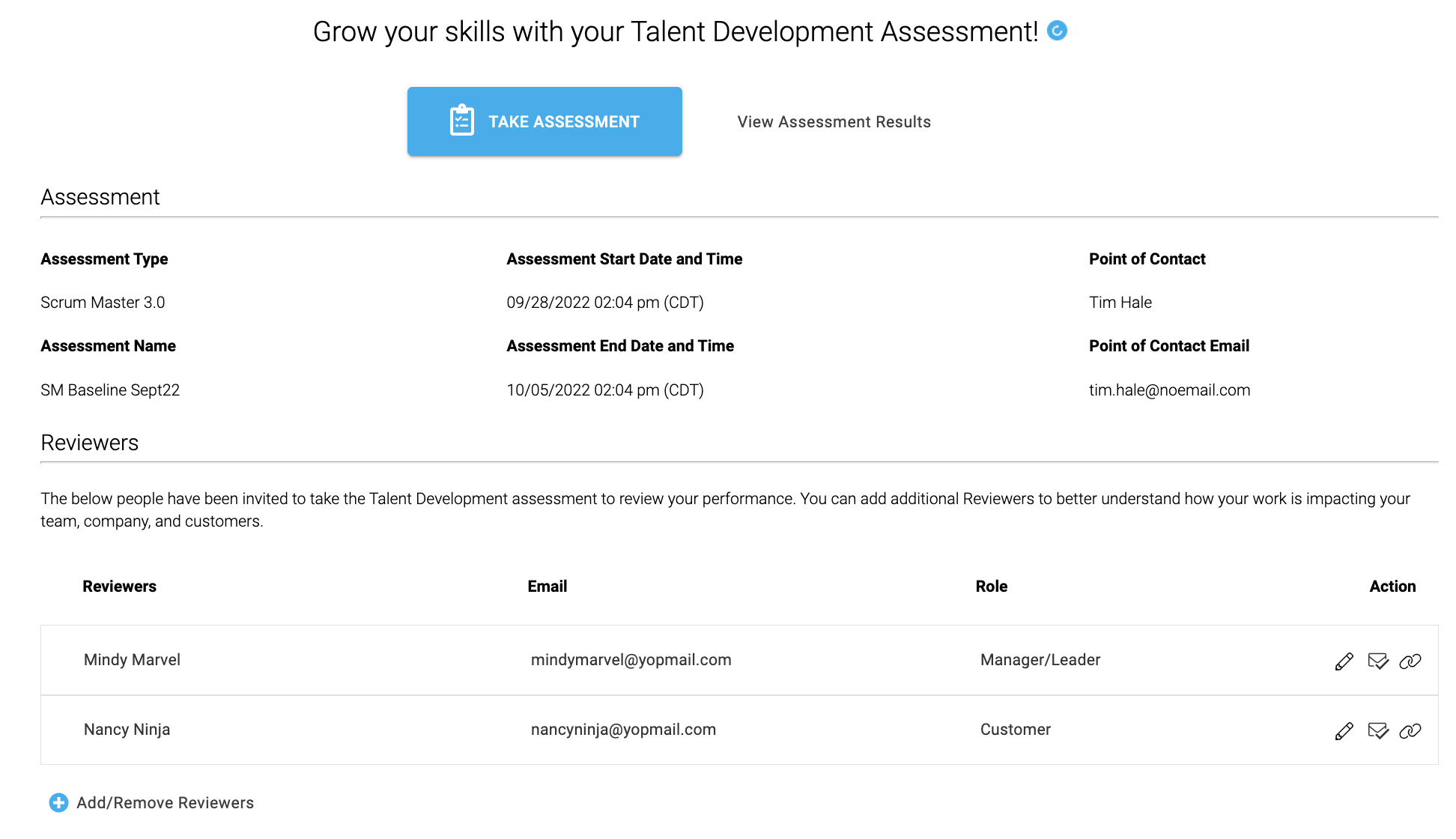
تختار بعض الشركات التي تستخدم AgilityHealth تفعيل بعض الميزات الإضافية كما هو موضح أدناه. إذا لم تقم شركتك بتفعيل هذه الميزات، فلن تظهر لك.

تعديل المراجع
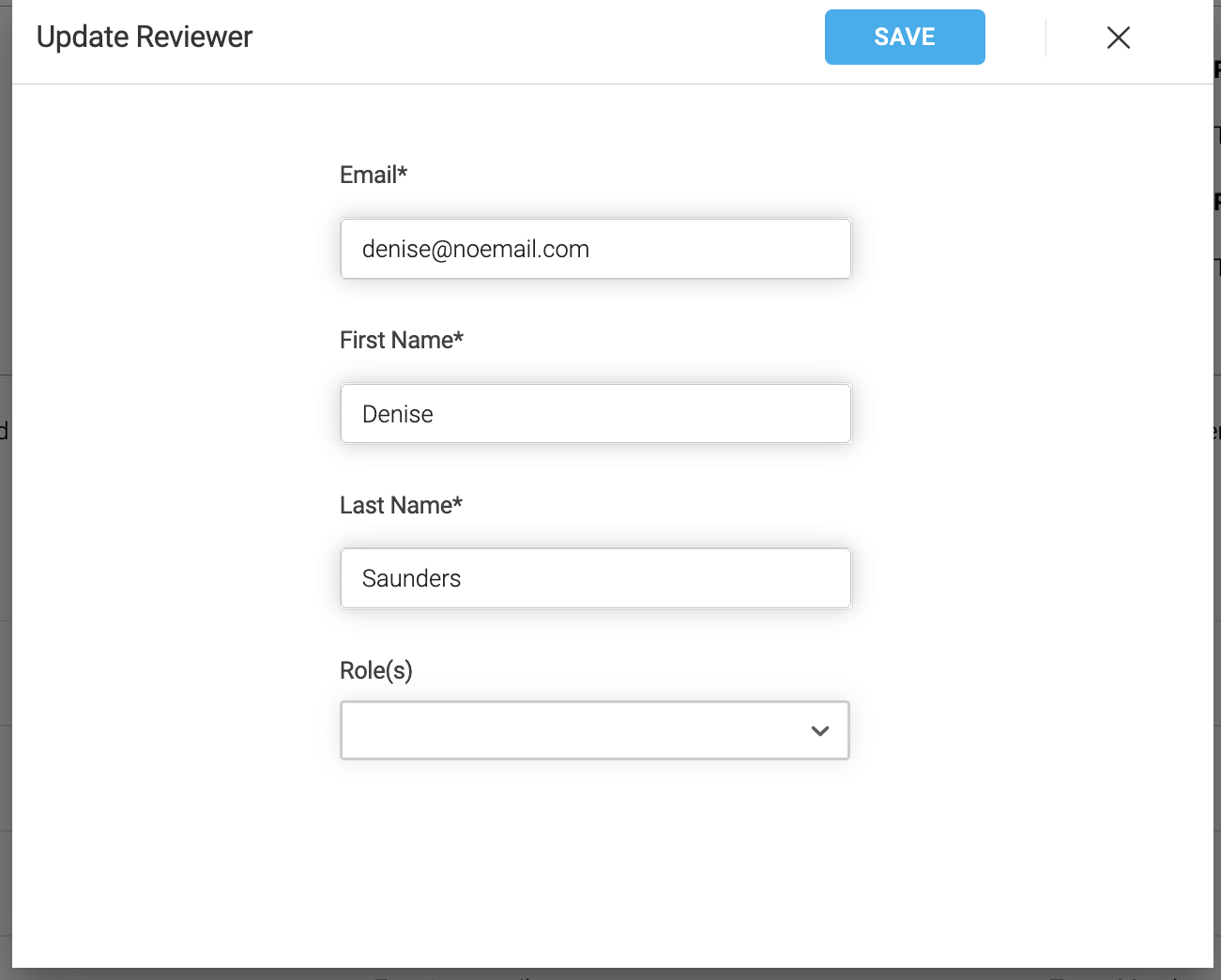
في صف المراجع، سيتيح لك النقر على أيقونة القلم تعديل هذا المراجع. ستفتح نافذة تتيح لك تحديث الاسم الأول واسم العائلة والبريد الإلكتروني أو الدور.
إعادة إرسال بريد المراجع الإلكتروني
يمكنك معرفة ما إذا تم إرسال بريده الإلكتروني إذا كان هناك علامة صح بجانب أيقونة الظرف. إذا رأيت أيقونة القفل المفتوح، فهذا يعني أن المراجع قد أكمل تقييمه بالفعل ويجب فتح التقييم قبل إجراء أي تحديثات.
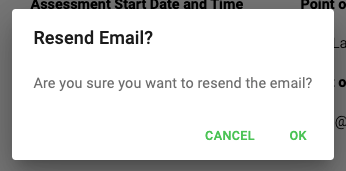
لإعادة إرسال بريده الإلكتروني، فقط انقر على أيقونة الظرف. سيُطلب منك تأكيد ما إذا كنت تريد إعادة إرسال البريد الإلكتروني للمراجع.
نسخ رابط تقييم المراجع
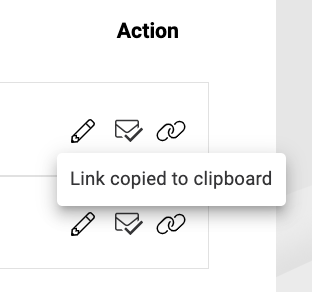
يمكنك نسخ رابط تقييم المراجع لإرساله إليه بنفسك من خلال النقر على أيقونة الرابط. ستعرف أن الرابط قد تم نسخه وجاهز للصق عندما ترى رسالة التأكيد.

تعليقات